Samsung TV Yazılım Güncelleme 2026: USB ile En Güvenli ve Kesin Çözüm
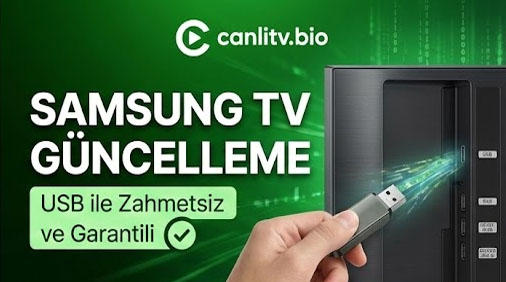
Akıllı televizyonunuz son zamanlarda komutlarınıza geç mi tepki veriyor? Netflix’e girerken siyah ekranda bekliyor veya Wi-Fi bağlantınız sık sık kopuyor mu? 2026 yılında teknoloji hızla ilerlerken, televizyonunuzun beyni olan Tizen işletim sistemi de taze kalmak ister. Çoğu kullanıcı, televizyonunu sadece Wi-Fi üzerinden “Otomatik Güncelle” seçeneğiyle yenilemeye çalışır. Ancak bu yöntem, internet dalgalanmaları nedeniyle bazen başarısız olur veya güncelleme “takılı kalır”. Bir Google onaylı teknoloji uzmanı olarak, Samsung yetkili servislerinin de kullandığı en garantili yöntemi, yani USB ile manuel yazılım güncelleme işlemini tüm püf noktalarıyla anlatıyoruz. Bu yöntem, televizyonunuzu fabrika çıkışı performansına döndürmenin en etkili yoludur.

Neden USB ile Güncelleme Yapmalısınız?
Wi-Fi üzerinden yapılan güncellemeler (OTA), bazen büyük veri paketlerini indirirken veri kaybı yaşayabilir. Bu da yazılımın kararsız çalışmasına neden olur. USB yöntemi ise “Cerrahi Müdahale” gibidir. Dosyayı bilgisayarda indirip, güvenli bir şekilde televizyona aktardığınız için hata riski sıfıra yakındır. Ayrıca, internet üzerinden henüz dağıtılmamış en yeni yamalar, genellikle ilk önce Samsung’un destek sayfasına yüklenir. Yani USB yöntemiyle herkesten önce en güncel sürüme sahip olursunuz.
🛠️ Hazırlık Aşaması: Doğru Dosyayı Bulmak
Her Samsung TV’nin DNA’sı farklıdır. Yanlış yazılımı yüklemeye çalışmak imkansızdır ama zaman kaybıdır.
1. Televizyonunuzun arkasındaki beyaz etikete bakın veya Menü > Destek > Bu TV Hakkında kısmına girin.
2. Model Kodunu (Örn: UE55TU7000U) bir kenara not edin.
3. Samsung Türkiye (samsung.com/tr/support) sayfasına gidip bu kodu aratın ve “Yükseltme Dosyası (USB Türü)”nü bilgisayarınıza indirin.
Adım Adım USB Güncelleme Rehberi
Bu işlem kulağa teknik gelebilir ama aslında sadece kopyala-yapıştır mantığıyla çalışır. İşte adım adım yapmanız gerekenler:
Adım 1: USB Belleği Hazırlama
Elinizdeki herhangi bir USB belleği (en az 4GB boş alan olsun) bilgisayarınıza takın. En kritik nokta şudur: USB belleğinizin FAT32 formatında biçimlendirilmiş olması gerekir. NTFS formatını televizyonlar güncellemelerde bazen okuyamayabilir.
Adım 2: Dosyayı Ayıklama (En Çok Hata Yapılan Yer)
İndirdiğiniz dosya genellikle “.zip” veya “.exe” uzantılıdır. Bu dosyayı direkt USB’ye atarsanız televizyon bunu görmez!
– İndirilen dosyaya çift tıklayın ve “Ayıkla” (Extract) deyin.
– Çıkan klasörü olduğu gibi USB belleğin ana dizinine kopyalayın. Klasörün ismini sakın değiştirmeyin.
Adım 3: Televizyona Yükleme
USB belleği televizyonun arkasındaki USB yuvasına takın. (Servis portu değil, normal USB portu olsun).
– Kumandadan Menü > Ayarlar > Destek > Yazılım Güncelleme yolunu izleyin.
– “Şimdi Güncelle” seçeneğine basın.
– Televizyon, “USB bellekte güncel dosyalar aransın mı?” diye soracaktır. “Evet” deyin.
⚠️ Kritik Uyarı: Sabırlı Olun!
Yükleme işlemi başladığında ekranda bir ilerleme çubuğu göreceksiniz. Bu işlem sırasında elektrikler kesilirse veya siz sabırsızlanıp fişi çekerseniz, televizyonunuzun anakartı zarar görebilir (Brick olma durumu).
İşlem bitene kadar televizyona dokunmayın. Bittiğinde TV kendi kendine kapanıp yeniden açılacaktır. Açıldığında Samsung logosunu gördüğünüz an işlem başarıyla tamamlanmış demektir.
Güncelleme Sonrası Yapılması Gerekenler
Yazılım yüklendi, TV yeniden başladı. Bitti mi? Uzman bir dokunuş daha gerekiyor. Yeni yazılımın eski önbellek dosyalarıyla çakışmaması için, güncelleme sonrası televizyonun fişini çekin, 1 dakika bekleyin ve tekrar takın. Bu “soğuk yeniden başlatma” (Cold Boot), RAM belleği tamamen temizler ve yeni yazılımın yağ gibi akmasını sağlar. Artık uygulama mağazasına girip Netflix veya YouTube gibi uygulamalarınızın da güncellemelerini kontrol edebilirsiniz.
Sıkça Sorulan Sorular (SSS)
Yazılım güncelleyince kanallarım silinir mi?
Hayır, standart bir yazılım güncellemesi (Firmware Update) kanal listenizi, görüntü ayarlarınızı veya indirdiğiniz uygulamaları silmez. Sadece işletim sisteminin altyapısını iyileştirir. Ancak nadiren de olsa büyük sürüm geçişlerinde bazı ayarlar varsayılana dönebilir.
Televizyon USB belleği görmüyor, ne yapmalıyım?
Bunun iki sebebi vardır: Ya USB belleğiniz NTFS formatındadır (FAT32 yapmalısınız) ya da indirdiğiniz dosyayı klasörden çıkarmadan (zip halinde) USB’ye atmışsınızdır. Dosyayı klasör olarak çıkardığınızdan emin olun.
Güncelleme ne kadar sürer?
Dosya boyutuna ve televizyonunuzun işlemci hızına bağlı olarak genellikle 5 ile 15 dakika arasında sürer. Bu süre zarfında ekranın kapanıp açılması normaldir.