Telefon Ekranını TV’ye Yansıtma 2026: Kablolu ve Kablosuz En Kolay Yöntemler
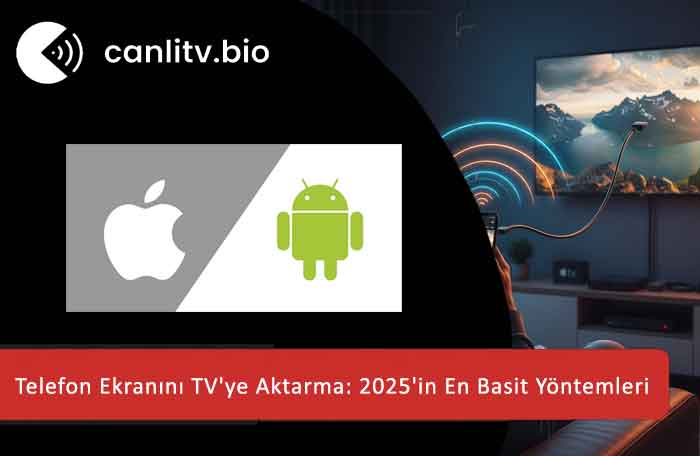
Telefonunuzda izlediğiniz o komik videoyu yanınızdaki arkadaşınıza göstermek için ekranı çevirmekten yoruldunuz mu? Ya da çektiğiniz harika tatil fotoğraflarını ailenize 6 inçlik bir ekrandan değil de, salonunuzdaki dev televizyondan göstermek istemez misiniz? 2026 teknolojileri sayesinde, akıllı telefon ekranını televizyona yansıtmak (Screen Mirroring) artık “teknik servislik” bir iş olmaktan çıktı. İster iPhone kullanın ister Android, ister televizyonunuz en son model olsun isterse 10 yıllık “Aptal” (Smart olmayan) bir TV olsun; görüntüyü aktarmanın mutlaka bir yolu var. Google onaylı bir teknoloji rehberi olarak, kablo karmaşasından kurtaran kablosuz yöntemleri ve oyun tutkunları için gecikmesiz kablolu çözümleri en basit haliyle derledik.

Yöntem 1: Android Telefonlar İçin Kablosuz Yansıtma (Miracast & Smart View)
Android dünyası (Samsung, Xiaomi, Oppo vb.) bu konuda kullanıcılara büyük bir özgürlük sunar. Çoğu modern Android cihaz ve Akıllı TV, Miracast adı verilen ortak bir dili konuşur.
Nasıl Yapılır?
1. Öncelikle televizyonunuzun ve telefonunuzun aynı Wi-Fi ağına bağlı olduğundan emin olun. (Bu en kritik kuraldır!)
2. Telefonunuzun üst menüsünü (Hızlı Ayarlar paneli) aşağı kaydırın.
3. Samsung cihazlarda “Smart View”, Xiaomi cihazlarda “Yansıt” (Cast), diğerlerinde ise “Ekran Paylaşımı” ikonunu bulun ve tıklayın.
4. Telefonunuz çevredeki cihazları tarayacaktır. Listede televizyonunuzun adını (Örn: Samsung 7 Series) görünce üzerine dokunun.
5. Televizyon ekranında “Bağlantı isteği” çıkabilir, kumanda ile “İzin Ver” dediğiniz an görüntü dev ekrandadır.
📶 Kritik İpucu: Wi-Fi Hızı ve Donma Sorunu
Eğer görüntüyü aktarırken takılmalar (lag) yaşıyorsanız, sorun telefonunuzda değil modeminizdedir.
Modeminizde 2.4 GHz ve 5 GHz olmak üzere iki frekans varsa, hem TV’yi hem de telefonu 5 GHz ağına bağlayın. 5 GHz frekansı, veri aktarımında çok daha hızlıdır ve videolardaki takılmayı %90 oranında engeller.
Yöntem 2: iPhone (iOS) Kullanıcıları İçin AirPlay
Apple ekosistemi biraz daha seçicidir. iPhone ekranını yansıtmak için televizyonunuzun “AirPlay 2” desteğine sahip olması gerekir. 2019 sonrası üretilen Samsung, LG, Sony televizyonların çoğunda bu özellik gömülü gelir.
Adım Adım Bağlantı:
– iPhone’unuzun sağ üst köşesinden “Denetim Merkezi”ni aşağı indirin.
– İç içe geçmiş iki dikdörtgen simgesi olan “Ekran Yansıtma” butonuna dokunun.
– Listede televizyonunuzu seçin.
– Güvenlik amacıyla TV ekranında 4 haneli bir şifre çıkabilir, bu şifreyi telefonunuza girin ve bağlantı hazır.
Not: Eğer TV’niz AirPlay desteklemiyorsa, HDMI girişine takılan bir Apple TV kutusu veya AirPlay destekli bir Android Stick kullanmanız gerekebilir.
Yöntem 3: Kablolu Bağlantı (Gecikmesiz Oyun ve Film İçin)
Wi-Fi bağlantısı ne kadar iyi olursa olsun, milisaniyelik gecikmeler (latency) yaşatabilir. Rekabetçi oyunlar (PUBG, CoD Mobile) oynuyorsanız veya 4K film izleyecekseniz kablo her zaman kraldır.
- USB Type-C to HDMI: Yeni nesil Android telefonların şarj girişi (Type-C), görüntü aktarımını destekler. Bir ucu Type-C, diğer ucu HDMI olan ucuz bir kablo alarak, telefonu doğrudan TV’nin HDMI girişine takabilirsiniz. Bu yöntem Wi-Fi gerektirmez!
- Lightning to HDMI (Apple): iPhone kullanıcıları için Apple’ın orijinal “Lightning Digital AV Dönüştürücü” adaptörü gerekir. Biraz pahalıdır ama görüntüyü kayıpsız aktarır. (iPhone 15 ve sonrası Type-C kablosu kullanabilir.)
📺 Televizyonum “Akıllı” (Smart) Değil, Ne Yapmalıyım?
Televizyonunuz eski modelse üzülmeyin, onu çöpe atmanıza gerek yok. HDMI girişine takılan küçük cihazlarla onu “Dahi”ye çevirebilirsiniz.
Google Chromecast, Xiaomi Mi Stick veya AnyCast gibi cihazlar (fiyatları 500-1500 TL arası değişir), eski TV’nize Wi-Fi özelliği kazandırır. Bu cihazı HDMI’a takın, telefonunuzdan bu cihaza bağlanın; işte size son model ekran yansıtma teknolojisi!
Uygulama İçi “Cast” Özelliği (Yansıtmadan Farklıdır)
Bazen tüm ekranı yansıtmak istemezsiniz (WhatsApp bildirimleriniz dev ekranda görünmesin diye). YouTube, Netflix veya Spotify gibi uygulamaların içinde, sağ üst köşede “Kare içinde Wi-Fi simgesi” (Cast ikonu) bulunur. Buna bastığınızda, telefonunuz sadece o videoyu TV’ye gönderir. Bu sırada telefonunuzu kilitleseniz veya başka uygulamada gezseniz bile TV’deki video durmaz. Bu, pil tasarrufu için en iyi yöntemdir.
Sıkça Sorulan Sorular (SSS)
Netflix görüntüsünü yansıtırken siyah ekran çıkıyor?
Bu bir hata değil, telif korumasıdır (DRM). Netflix, Disney+ gibi platformlar, içeriklerinin kopyalanmasını önlemek için “Ekran Yansıtma” (Mirroring) modunda görüntüyü karartır. Bu sorunu aşmak için “Ekranı Yansıt” özelliğini değil, uygulamanın içindeki “Cast” (Yayınla) ikonunu kullanmalısınız.
Televizyona görüntü geliyor ama ses telefondan çıkıyor?
Genellikle Bluetooth çakışmasından kaynaklanır. Telefonunuzun Bluetooth’unu kapatıp tekrar deneyin. Ayrıca yansıtma sırasında telefonun yan tarafındaki ses açma tuşuna basarak “Medya Sesi”nin açık olduğundan emin olun.
Evde internet/modem yok, yine de yansıtabilir miyim?
Evet, ama sadece kablolu yöntemle (HDMI adaptörü) veya “Wi-Fi Direct” destekli cihazlarla. Wi-Fi Direct, modem olmadan telefon ve TV arasında özel bir köprü kurar. Ancak bu özellik her TV’de stabil çalışmayabilir, en garantisi kablolu bağlantıdır.