
Netflix Party (TeleParty) Nasıl Yapılır? Uzaktaki Arkadaşlarla Film İzleme Rehberi 2026
Patlamış mısırlarınızı hazırladınız ama film izleyeceğiniz arkadaşınız veya sevgiliniz kilometrelerce uzakta mı? Endişelenmeyin. Teknoloji mesafeleri kısaltmak için var. Eskiden “Hadi 3 deyince aynı anda ‘Play’ tuşuna basıyoruz” dediğimiz o manuel senkronizasyon günleri geride kaldı. Artık TeleParty (eski ve bilinen adıyla Netflix Party) sayesinde, videoları milisaniyesi milisaniyesine senkronize edebilir ve yan taraftaki sohbet penceresinden film hakkında dedikodu yapabilirsiniz. Google onaylı bir teknoloji rehberi olarak; kurulumdan bağlantı sorunlarına, mobilden yapılıp yapılamayacağına kadar en güncel “Birlikte İzleme” (Watch Party) rehberini sizler için hazırladık.
TeleParty Nedir ve Nasıl Çalışır?
TeleParty, Google Chrome, Microsoft Edge ve Opera gibi tarayıcılara yüklenen ücretsiz bir eklentidir. Temel görevi şudur: “Oda Sahibi” videoyu durdurduğunda, diğer herkesin ekranında da video durur. Biri videoyu ileri sardığında, herkes için sarılır. Böylece kimse “Sen neresindesin, o sahneye geldin mi?” diye sormak zorunda kalmaz. Ayrıca ekranın sağ tarafında açılan chat barı sayesinde anlık tepkilerinizi yazılı olarak paylaşabilirsiniz.
⛔ En Büyük Yanılgı: “Tek Üyelik Yeterli mi?”
Kullanıcıların en sık düştüğü hata budur. TeleParty bir “Ekran Paylaşımı” (Screen Share) uygulaması değildir.
Yasal yayın hakları gereği, partiye katılacak herkesin kendi aktif Netflix üyeliğine sahip olması gerekir. Yani arkadaşınızın hesabı yoksa, sizin gönderdiğiniz linke tıkladığında filmi açamaz, Netflix giriş ekranına yönlendirilir.
Adım Adım Kurulum Rehberi (Masaüstü/Laptop İçin)
TeleParty, en stabil performansı bilgisayarlar üzerinde verir. Kurulumu sadece 2 dakikanızı alır:
- Eklentiyi İndirin: Google Chrome Web Mağazası’na gidin ve arama çubuğuna “TeleParty” yazın. Çıkan sonuçta “Chrome’a Ekle” butonuna basın. (Eklenti ikonu tarayıcınızın sağ üst köşesine, adres çubuğunun yanına yerleşecektir. “TP” harfleriyle görünür.)
- Videoyu Açın: Netflix.com’a gidin, hesabınıza giriş yapın ve arkadaşlarınızla izlemek istediğiniz filmi veya diziyi başlatın.
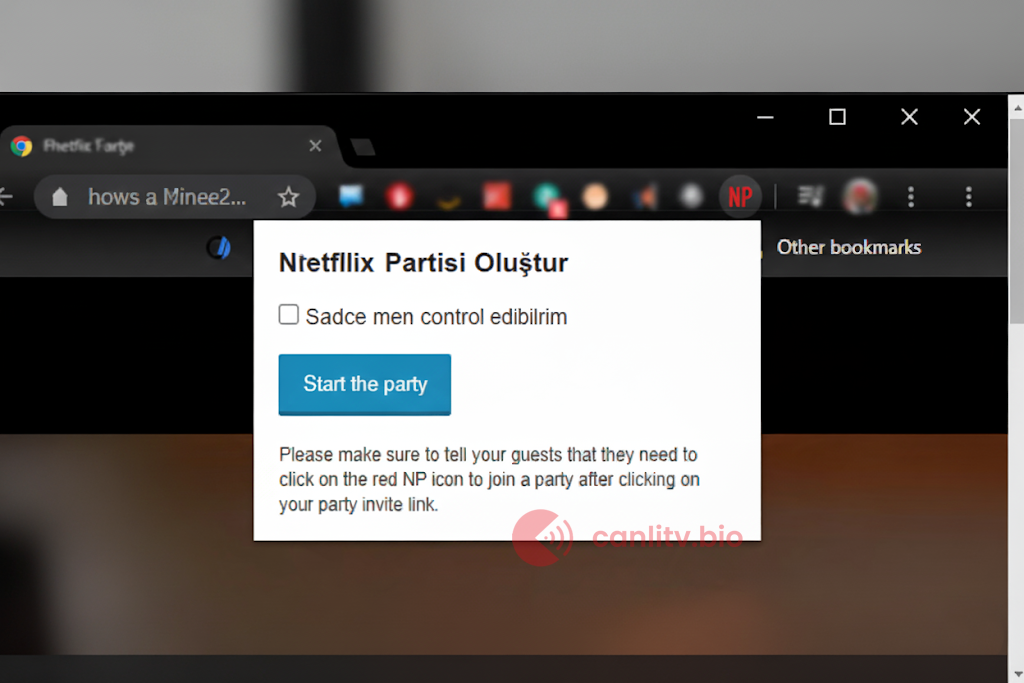
- Partiyi Başlatın: Video oynamaya başladığında, tarayıcının sağ üstündeki kırmızı “TP” ikonuna tıklayın.
- Link Oluşturun: Açılan küçük pencerede “Start the Party” butonuna basın. Size uzun bir URL (Link) verecektir.
- Davet Edin: Bu linki kopyalayın ve WhatsApp, Discord veya Mail üzerinden arkadaşlarınıza gönderin.
Davet Edilen Kişi Ne Yapmalı? (En Çok Hata Yapılan Yer)
Linke tıklayan arkadaşınızın ekranında sadece Netflix açılır ama parti başlamazsa şaşırmayın. Burası kritik noktadır:
1. Arkadaşınız da önce TeleParty eklentisini kendi bilgisayarına kurmalıdır.
2. Gönderdiğiniz linke tıklamalıdır.
3. Netflix açıldıktan sonra, tarayıcının sağ üst köşesindeki “TP” ikonuna bir kez tıklamalıdır.
Bunu yaptığı an, otomatik olarak sizin odanıza ve sohbet penceresine bağlanacaktır.
📱 Telefondan veya TV’den Yapılabilir mi?
Kötü haber: TeleParty’nin resmi ve stabil bir Smart TV veya Apple TV uygulaması yoktur. Bu sistem tarayıcı tabanlı çalışır.
Ancak Android kullanıcıları için “Rave” isimli alternatif bir uygulama mevcuttur. Eğer telefondan izlemek zorundaysanız, TeleParty yerine Google Play Store veya App Store’dan “Rave” uygulamasını indirip Netflix hesabınızı oraya bağlayarak benzer bir deneyim yaşayabilirsiniz.
Sadece Netflix mi? Hayır!
Eski adı “Netflix Party” olsa da, uygulama “TeleParty” ismini aldıktan sonra kapsamını genişletti. 2026 yılı itibarıyla bu eklenti ile sadece Netflix değil; Disney+, Amazon Prime Video, HBO Max ve YouTube üzerindeki içerikleri de senkronize olarak izleyebilirsiniz. Yöntem tamamen aynıdır; ilgili siteyi açın, videoyu başlatın ve TP ikonuna tıklayın.
Olası Sorunlar ve Çözümleri
Sohbet penceresi görünmüyor: Tarayıcınızın “Ayarlar” > “Gizlilik” kısmından eklentilere izin verdiğinizden emin olun. Bazen AdBlock (Reklam Engelleyici) uygulamaları TeleParty’nin çalışmasını bozabilir, film süresince kapatmanız önerilir.
Video sürekli donuyor: Oda sahibinin internet bağlantısı yavaşsa, herkesin senkronizasyonu bozulabilir. İnterneti en hızlı olan kişinin partiyi kurması (Host olması) daha sağlıklıdır.
TP İkonu Gri Kalıyor: Bu, eklentinin videoyu algılayamadığı anlamına gelir. Sayfayı yenileyin (F5) veya videoyu biraz ileri sarıp tekrar deneyin.
Sıkça Sorulan Sorular (SSS)
TeleParty ücretli mi?
Hayır, TeleParty eklentisi tamamen ücretsizdir. Ancak “Premium” özellikleri (daha fazla emoji, özel arka planlar vb.) için opsiyonel bir abonelik sunarlar. Temel özellikler (izleme ve sohbet) için para ödemenize gerek yoktur.
Kaç kişi aynı anda izleyebiliriz?
TeleParty sunucuları teorik olarak 1.000 kişiye kadar destek verir ancak sağlıklı bir sohbet ve izleme deneyimi için 50 kişinin altı idealdir. Kalabalık gruplarda herkes videoyu durdurmaya çalışırsa kaos çıkabilir; bu yüzden oda sahibi “Only I have control” (Sadece ben kontrol edebilirim) seçeneğini işaretleyebilir.
Discord üzerinden ekran paylaşsak olmaz mı?
Olur, ancak görüntü kalitesi düşer ve ses gecikmesi yaşanır. Ayrıca Netflix, Discord üzerinden yapılan ekran paylaşımlarında telif koruması nedeniyle genellikle “Siyah Ekran” verir. TeleParty ise herkesin kendi ekranından orijinal kalitede izlemesini sağlayan en yasal ve kaliteli yöntemdir.